

Реклама на телефоне мешает работать, смотреть видео и просто отдыхать. Вы узнаете, как отключить рекламные уведомления, всплывающую рекламу и баннеры на Android и iPhone с помощью простых настроек и проверенных инструментов.
Введение: почему реклама на телефоне раздражает и как от неё избавиться
Каждый день телефон заполняется всплывающими окнами, push-уведомлениями и баннерами от приложений. Эти элементы появляются из-за вредоносного ПО, системных сервисов или настроек браузеров. Пользователи тратят часы на борьбу с ними, но проблема возвращается.
Хорошая новость: полностью убрать рекламу на телефоне реально. Универсальные способы работают на Android и iPhone. Вы отключите уведомления, заблокируете вирусы и настроите DNS для фильтрации. Я подготовил пошаговые инструкции, которые сэкономят ваше время. Начните с проверки уведомлений — это решает 80% случаев.
«Реклама на смартфоне раздражает, потому что она выскакивает без спроса и крадет внимание», отмечает эксперт по мобильной безопасности в одном из обзоров. Действуйте по шагам, и телефон станет чище.
Причины появления рекламы на смартфоне
Реклама проникает в телефон разными путями. Вредоносные приложения загружают баннеры в фоновом режиме. Вирусы маскируются под полезные программы и показывают всплывающую рекламу поверх других окон.
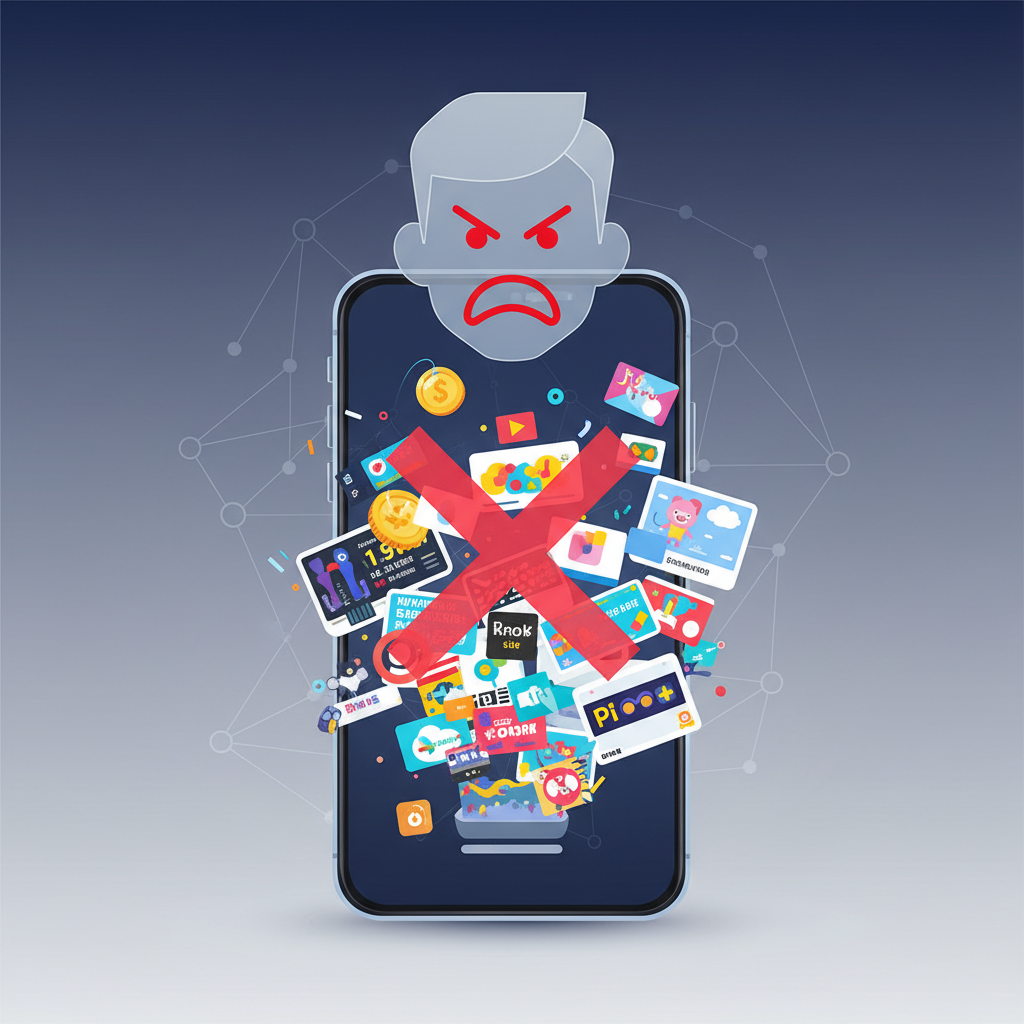
Уведомления от браузеров или игр приходят как push-сообщения. Системные сервисы, такие как Google Play Services, иногда предлагают персонализированную рекламу на основе ваших поисков. Браузеры вроде Chrome или Safari разрешают сайтам слать баннеры.
Другой источник — предустановленные приложения от производителя. На Xiaomi или Huawei они часто интегрированы в систему. «Вредоносное ПО показывает рекламу без разрешения пользователя», подчеркивают в руководствах по безопасности. Понимание причин поможет выбрать правильный метод очистки.
Как отключить рекламные уведомления на Android
Android позволяет быстро заблокировать рекламу через встроенные настройки. Начните с уведомлений — они чаще всего раздражают.
Откройте «Настройки», перейдите в «Уведомления» или «Приложения и уведомления». Выберите приложение, которое спамит рекламой, и отключите «Разрешить уведомления». Если опция размыта, снимите галочки с баннеров и значков.
Для полной блокировки используйте безопасный режим. Зажмите кнопку выключения, удерживайте «Перезагрузка» до появления опции «Безопасный режим». Удалите подозрительные приложения, затем перезагрузите телефон в обычном режиме.
Заблокируйте отображение поверх других окон. В «Настройки» найдите «Приложения», выберите проблемное и отключите «Отображение поверх других приложений». Это остановит всплывающую рекламу.
Если реклама в системных сервисах, очистите кэш. Перейдите в «Настройки» > «Хранилище» > «Очистка кэша». Перезагрузите устройство. Эти шаги решают проблему на Samsung, Xiaomi и других моделях.
Убираем рекламу на iPhone: простые настройки
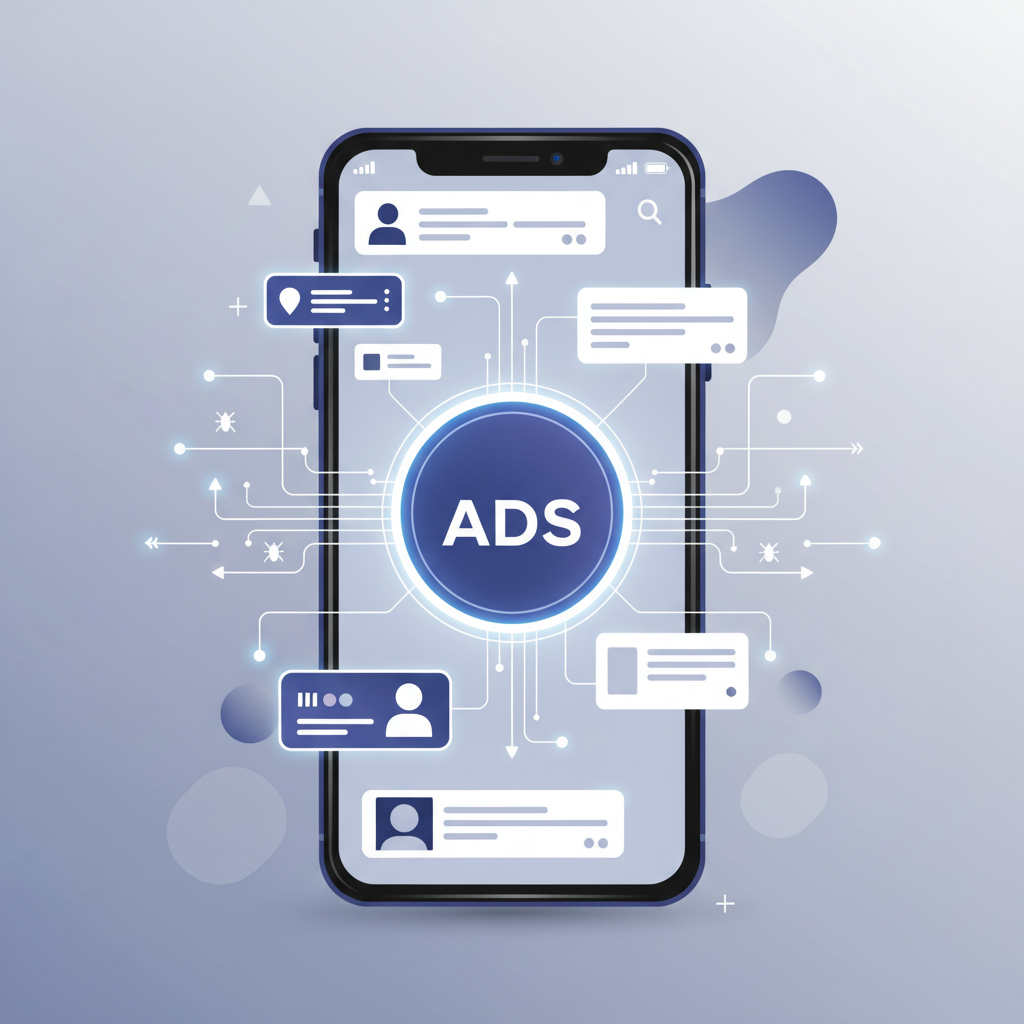
iPhone проще в управлении рекламой благодаря строгим настройкам iOS. Откройте «Настройки» > «Уведомления». Найдите приложение с рекламой и отключите «Разрешить уведомления». Уберите баннеры, значки и звуки.
В Safari заблокируйте всплывающие окна. Идите в «Настройки» > «Safari» > включите «Блокировка всплывающих окон» и «Предотвращение отслеживания». Очистите историю и данные в том же разделе.
Отключите персонализированную рекламу. В «Настройки» > «Конфиденциальность и безопасность» > «Реклама Apple» снимите «Персонализированная реклама». Сбросьте идентификатор рекламы для полной анонимности.
Для уведомлений от сайтов в Safari перейдите в «Настройки» > «Safari» > «Уведомления» и заблокируйте все запросы. Эти действия очищают экран iPhone за минуты. «На iOS рекламу проще контролировать благодаря системным ограничениям», говорят разработчики.
Блокировка рекламы в браузерах на телефоне
Браузеры — главный источник веб-рекламы. В Chrome на Android откройте меню (три точки) > «Настройки» > «Настройки сайтов» > «Уведомления». Заблокируйте разрешения для подозрительных сайтов.
В Yandex Browser перейдите в «Настройки» > «Уведомления от сайтов» и отключите все. Очистите кэш в «Конфиденциальность» > «Очистить данные».
Для Safari на iPhone активируйте блокировку в настройках, как описано выше. Универсальный способ — смените DNS на AdGuard. На Android: «Настройки» > «Сеть и интернет» > «Частный DNS» > введите dns.adguard.com. На iPhone: «Настройки» > «Wi-Fi» > нажмите «i» у сети > «Настроить DNS» > ручной > добавьте 94.140.14.14 и 94.140.15.15.
Перезагрузите телефон. Это фильтрует рекламу на уровне сети без приложений.

Сравнение популярных блокировщиков рекламы
Выберите подходящий блокировщик по характеристикам. Вот таблица с плюсами и минусами популярных вариантов:
| Блокировщик | Платформы | Плюсы | Минусы | Бесплатно |
|---|---|---|---|---|
| AdGuard | Android, iOS | Полная блокировка в apps и браузерах, DNS-фильтр | Премиум-версия платная | Да (базовая) |
| Blokada | Android | Работает без root, VPN-фильтр | Не для iOS, медленнее на слабых устройствах | Да |
| DNS66 | Android | Легкий, кастомные фильтры | Только DNS, не блокирует в apps | Да |
AdGuard лидирует по универсальности. Установите из официальных магазинов и настройте по инструкции.
Как удалить вирусы и вредоносное ПО с телефона
Вирусы прячутся в неизвестных приложениях. На Android откройте «Настройки» > «Приложения» > просмотрите список. Удалите недавно установленные или подозрительные.
Если удаление заблокировано, отключите права администратора: «Настройки» > «Безопасность» > «Администраторы устройства». Загрузитесь в безопасный режим и удалите.
Сканируйте антивирусом вроде Avast или Malwarebytes. Установите из Play Store, запустите полную проверку и следуйте рекомендациям. Очистите кэш всех приложений.
На iPhone вирусы редки, но обновите iOS в «Настройки» > «Основные» > «Обновление ПО». Удалите профили в «Настройки» > «Основные» > «VPN и управление устройством».
Дополнительные советы по защите от рекламы

Смените регион на Великобританию в «Настройки» > «Дополнительные» > «Регион» — в ЕС строгие правила на рекламу. Отключите персонализацию в Google: «Настройки» > «Google» > «Реклама» > «Оптимизация рекламы».
Избегайте APK из неизвестных источников. Устанавливайте приложения только из официальных магазинов. Регулярно обновляйте систему.
Вот ключевые шаги в списке:
- Отключите уведомления от подозрительных apps.
- Настройте DNS на AdGuard.
- Проверьте антивирусом еженедельно.
«Профилактика лучше лечения — меняйте DNS раз и навсегда», советуют эксперты.
Заключение: ваш телефон без рекламы навсегда
Вы освоили все способы убрать рекламу на телефоне. Начните с уведомлений и DNS — это даст быстрый эффект. Проверьте устройство прямо сейчас, и экран очистится.
Телефон станет быстрее и удобнее. Если проблема вернется, повторите очистку кэша. Наслаждайтесь чистым интерфейсом!
